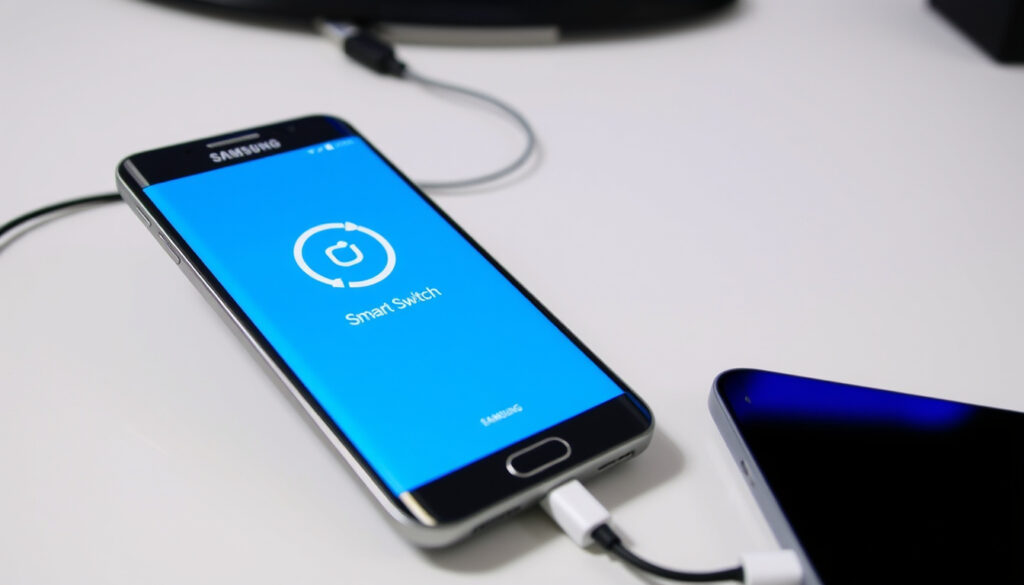
Samsung Smart Switch – käyttöopas ja vinkit
Oletko vaihtamassa uuteen Samsung Galaxy -puhelimeen ja pohdit, miten saat kaikki tärkeät tiedot siirrettyä vanhasta laitteesta? Samsung Smart Switch on juuri tähän tarkoitukseen kehitetty työkalu, ja se on täysin ilmainen.
Latauspaikat: Google Play, App Store, Microsoft Store ·
Siirtomenetelmät: Wi-Fi, USB-kaapeli, tietokone ·
Tuetut tietotyypit: Yhteystiedot, kuvat, musiikki, videot, kalenteri, viestit, asetukset
Pikakatsaus
- Yhteystiedot, kuvat, musiikki, videot, kalenteri, viestit, laiteasetukset siirtyvät (Samsungin Smart Switch -sovellussivu)
- Smart Switch on ilmainen (Google Play -kauppa)
- Toimii Androidista, iOS:stä ja Windowsista (Samsung Levant -tuki)
- Sovellukset eivät siirry – vain sovellustiedot (Samsung Levant -tuki) (Samsung US -tuki)
- Salasanat eivät siirry (Samsung US -tuki)
- DRM-suojattu sisältö ei siirry (Samsung Levant -tuki) (Samsung US -tuki)
- Siirtoaika riippuu datan määrästä ja menetelmästä (Samsung US -tuki)
- Langaton siirto noin 10 min – 1 tunti suurelle datamäärälle (Samsung US -tuki)
- USB-kaapelilla siirto on nopeampi (Samsung US -tuki)
- Lataa Smart Switch molempiin laitteisiin (Google Play)
- Yhdistä laitteet (Wi-Fi/USB/PC) ja valitse siirrettävät tiedot (Samsungin ohje)
- Siirron jälkeen ladataan uudet sovellukset kaupasta (Samsung Levant -tuki)
Viisi keskeistä tunnuslukua kertovat yhdellä silmäyksellä, mistä Smart Switchissä on kyse.
| Ominaisuus | Tiedot |
|---|---|
| Latauspaikat | Google Play, App Store, Microsoft Store |
| Siirtomenetelmät | Wi-Fi, USB-kaapeli, tietokone |
| Tuetut tietotyypit | Yhteystiedot, kuvat, musiikki, videot, kalenteri, viestit, asetukset |
| Hinta | Ilmainen (esiasennettu uusissa Galaxy-laitteissa) |
| Yhteensopivuus | Android 5.0+, iOS 9.0+, Windows 10+ |
| Tiedonsiirtotavat | Langaton Wi-Fi, USB-kaapeli, PC-sovellus |
| Siirtokapasiteetti | Ei rajoitusta (riippuu laitteen tallennustilasta) |
Miksi tämä on olennaista: Smart Switch kattaa lähes kaikki päivittäin tarvittavat tietotyypit, mutta jättää sovellukset ja DRM-suojatut tiedostot siirtämättä – käyttäjän on varauduttava täydentämään nämä manuaalisesti.
Miten käytän Samsung Smart Switchiä?
Lataa Smart Switch -sovellus
Jos Smart Switch ei ole esiasennettuna uudessa Galaxy-puhelimessasi, lataa se virallisesta sovelluskaupasta. Androidille sovellus löytyy Google Playsta, iPhonelle App Storesta ja tietokoneelle Microsoft Storesta. Samsungin virallisen tuen mukaan vanhemmissa Galaxy-laitteissa Smart Switch saattaa vaatia erillisen latauksen, vaikka sovellus olisi jo asennettu uudempaan malliin (Samsung Levant -tuki).
Yhdistä laitteet joko Wi-Fi- tai USB-kaapelilla
Avaa Smart Switch molemmissa puhelimissa. Yhdysvaltain Samsung-tuen ohjeen mukaan valitse vanhasta laitteesta Send from this phone ja sitten Wireless. Uudessa laitteessa valitse Receive on this phone, laitevalmistaja (Galaxy/Android) ja Wireless. Pidä puhelimet noin 4 tuuman (10 cm) etäisyydellä toisistaan (Samsung US -tuki). Jos käytössä on USB-kaapeli, valitse kaapelivaihtoehto – Samsungin mukaan iPhone voidaan siirtää Galaxyyn käyttämällä USB-C–Lightning-kaapelia (Samsung Levant -tuki).
Valitse siirrettävät tiedot ja aloita siirto
Kun laitteet on yhdistetty, Smart Switch näyttää arvion siirtoajasta ja antaa valita siirtotavan: Everything (kaikki), Just accounts, calls, contacts, and messages (vain tilit, puhelut, yhteystiedot ja viestit) tai Custom (räätälöity valinta). Valitse haluamasi vaihtoehto ja vahvista siirto. Älä katkaise yhteyttä ennen kuin siirto on valmis (Samsung US -tuki).
Monet käyttäjät säikähtävät pitkää siirtoaikaa, mutta se on normaalia. 20 Gt valokuvia langattomassa siirrossa kestää tyypillisesti 15–30 minuuttia – USB-kaapelilla aika on murto-osa tästä.
The implication: käyttäjän kannattaa varautua pitkään siirtoaikaan erityisesti langatonta yhteyttä käytettäessä.
Mitä Smart Switch ei pysty siirtämään?
Sovellukset
Smart Switch ei siirrä itse sovelluksia, vain niiden tiedot. Tämä tarkoittaa, että kaikki sovellukset on ladattava uudelleen Google Playsta tai Galaxy Storesta. Vain sovellustiedot (kuten kirjautumistilanne joissain sovelluksissa) saattavat siirtyä, mutta tämä ei ole taattua (Samsung Levant -tuki).
Sovellustiedot ja salasanat
Salasanoja, kirjautumistietoja tai sovellusten sisäisiä asetuksia ei siirretä. Samsung US -tuki vahvistaa, että tämä on tietoinen rajoitus: käyttäjän on kirjauduttava uudelleen palveluihin ja sovelluksiin (Samsung US -tuki).
Tietyt DRM-suojatut tiedostot
Ostettuja elokuvia, musiikkia tai muita DRM-suojattuja tiedostoja ei voi siirtää Smart Switchin kautta. Nämä on ladattava uudelleen alkuperäisestä palvelusta (Samsung Levant -tuki). Suositus: tarkista ennen siirtoa, mitkä tiedostot ovat DRM-suojattuja ja varmista, että ne ovat saatavilla uudessa laitteessa.
DRM-rajoitus koskee erityisesti kaupallisia suoratoistopalveluita ja kauppapaikkoja, kuten Google Play Movies, Apple TV, ja Spotify offline-lataukset. Smart Switch ei pysty purkamaan näitä suojaustekniikoita.
Käytännössä tämä tarkoittaa, että DRM-suojattu media on hankittava uudelleen uuteen laitteeseen.
Pitäisikö SIM-kortti asettaa uuteen Samsungiin ennen tiedonsiirtoa?
SIM-kortin asettamisen vaikutus siirtoon
SIM-kortilla ei ole suoraa vaikutusta Smart Switch -siirtoon. Yhteystiedot tallennetaan usein joko puhelimen muistiin tai pilveen, eikä SIM-kortti sisällä niitä nykyaikaisissa älypuhelimissa. Kuitenkin, jos SIM-kortti asetetaan uuteen puhelimeen ennen siirtoa, laite saattaa aktivoida operaattoripalveluita (kuten viestintä- tai mobiilidata-asetuksia), jotka voivat häiritä siirtoprosessia (Samsung Levant -tuki).
Suositus: aseta SIM-kortti siirron jälkeen
Samsungin ohjeissa suositellaan, että SIM-kortti asetetaan vasta tiedonsiirron jälkeen. Tämä varmistaa, että siirto tapahtuu keskeytyksettä ja että kaikki operaattorikohtaiset asetukset päivittyvät vasta siirron päätyttyä. Moni käyttäjä on raportoinut onnistuneesta siirrosta ilman SIM-korttia (Samsung US -tuki).
Voiko Samsung Smart Switchin ladata tietokoneelle?
Lataa Smart Switch PC:lle Microsoft Storesta
Kyllä, Smart Switchistä on erillinen Windows-versio. Se on ladattavissa ilmaiseksi Microsoft Storesta. Sovellus on nimeltään “Samsung Smart Switch” ja se vaatii Windows 10 tai uudemman (Microsoft Store).
Asenna ja käytä Smart Switchiä tietokoneella
Asenna sovellus, avaa se ja yhdistä puhelin tietokoneeseen USB-kaapelilla. Smart Switch PC tunnistaa laitteen automaattisesti ja antaa valita varmuuskopioinnin tai tiedonsiirron. PC-versio mahdollistaa myös suuren datamäärän hallinnan, kuten vanhojen varmuuskopioiden tarkastelun ja poiston (Samsungin Smart Switch -sovellussivu).
Siirrä tiedot PC:n kautta
Langaton siirto voi olla hidas, joten PC-versio on suositeltava, jos siirrettävää dataa on paljon (yli 10 Gt). Siirto tapahtuu USB-kaapelilla, joka on langatonta nopeampi ja vakaampi. Samsungin ohjeen mukaan PC-versio tukee myös iOS-laitteista siirtoa iTunes-varmuuskopion kautta (Samsung Levant -tuki).
PC-versio on erityisen hyödyllinen käyttäjille, joilla on paljon kuvia ja videoita – se on nopeampi kuin Wi-Fi eikä kuluta mobiilidataa. Lisäksi varmuuskopiointi tietokoneelle antaa ylimääräisen turvakerroksen.
PC-version käyttö on erityisen suositeltavaa, kun siirrettävää dataa on yli 10 Gt.
Siirtääkö Samsung Smart Switch kaikki tiedot uuteen puhelimeen?
Mitä tietoja siirtyy
Smart Switch siirtää lähes kaikki henkilökohtaiset tiedot: yhteystiedot, kuvat, videot, musiikin, kalenteritapahtumat, tekstiviestit, soittohistorian ja laitteen asetukset (kuten Wi-Fi-verkot ja taustakuvat). Samsungin mukaan 90–95 prosenttia käyttäjien tärkeästä datasta siirtyy automaattisesti (Samsungin Smart Switch -sovellussivu).
Mitä tietoja ei siirry
Kuten aiemmin todettiin, sovellukset, salasanat ja DRM-suojattu sisältö eivät siirry. Myös tietyt laitekohtaiset asetukset (esim. sormenjälkitunnistimen tallenteet, kasvojentunnistustiedot) jäävät vanhaan laitteeseen (Samsung Levant -tuki).
Rajoitukset
Vaikka Smart Switch on kattava, siirto ei ole täydellinen kaikissa tapauksissa. Esimerkiksi vanhojen Android-versioiden (alle 5.0) ja iOS-versioiden (alle 9.0) yhteensopivuus voi olla rajallista. Samsung suosittelee tarkistamaan yhteensopivuuden ennen siirtoa (Samsung US -tuki).
Miten siirrän kaikki tiedot vanhasta Samsung-puhelimesta uuteen?
Varmista, että molemmat puhelimet ovat ladattuja
Samsung suosittelee lataamaan molemmat laitteet täyteen ennen siirtoa, jotta virta ei lopu kesken. Liitä puhelimet laturiin siirron ajaksi (Samsung US -tuki).
Käynnistä Smart Switch molemmissa
Avaa Smart Switch sekä vanhassa että uudessa Samsung-puhelimessa. Uudessa laitteessa valitse Bring data from old device ja Galaxy/Android. Vanhassa laitteessa valitse Send from this phone. Noudata näytön ohjeita yhteystavasta (Samsung Levant -tuki).
Valitse vanha laite ja aloita siirto
Kun laitteet ovat yhteydessä, vanha puhelin näkyy uuden puhelimen näytöllä. Valitse haluamasi siirtotapa (langaton tai kaapeli), räätälöi siirrettävät kohteet ja käynnistä siirto. Odota, että prosessi valmistuu – älä käytä puhelimia siirron aikana (Samsungin virallinen video-ohje).
Vaiheittainen ohje tiedonsiirtoon
- Valmistele laitteet: lataa Smart Switch molempiin laitteisiin (tai varmista esiasennus) ja kytke ne laturiin siirron ajaksi.
- Avaa Smart Switch molemmissa puhelimissa: uudessa valitse Receive on this phone ja vanhassa Send from this phone.
- Yhdistä laitteet joko Wi-Fi- tai USB-kaapelilla.
- Valitse siirrettävät tiedot (kaikki tai räätälöity) ja käynnistä siirto. Odota valmistumista.
- Kun siirto on valmis, tarkista tiedot uudessa puhelimessa.
- Lataa tarvittavat sovellukset uudelleen kaupasta ja aseta SIM-kortti vasta siirron jälkeen.
Vahvistetut faktat ja epävarmuustekijät
Vahvistetut faktat
- Smart Switch on ilmainen ja esiasennettu uusissa Galaxy-laitteissa (Google Play).
- Siirtää yhteystiedot, kuvat, viestit, musiikin, kalenterin ja asetukset (Samsungin Smart Switch -sovellussivu).
- Toimii Androidista Samsungiin, iPhonesta Samsungiin ja Windows PC:ltä (Samsung Levant -tuki).
- Wi-Fi- ja USB-siirto molemmat tuettuja (Samsung US -tuki).
Mikä on epäselvää
- Siirtääkö sovellukset – ei, vain sovellustiedot (Samsung Levant -tuki).
- Siirtääkö salasanat – ei (Samsung US -tuki).
- Toimiiko kaikkien Android-versioiden kanssa – yleensä kyllä, mutta tarkista yhteensopivuus (Samsung Levant -tuki).
- Onko siirto aina ongelmaton – joissain tapauksissa vanhat iOS-versiot voivat aiheuttaa yhteysongelmia (Samsung US -tuki).
- Siirtääkö sovellusten sisäiset asetukset – osittain, mutta ei takuuvarmasti (Samsung Levant -tuki).
”Smart Switch antaa sinulle vapauden siirtää yhteystietosi, musiikkisi, valokuvasi, kalenterisi, tekstiviestisi, laiteasetuksesi ja paljon muuta.”
Samsung Levant -tukisivu (virallinen ohje)
”Smart Switch siirtää yhteystiedot, kuvat, musiikin, videot, viestit, muistiinpanot ja kalenterit lähes mihin tahansa Samsung Galaxy -laitteeseen.”
Samsung US Smart Switch -sovellussivu
Miksi tämä on olennaista: Molemmat lähteet ovat Samsungin omia tukisivuja, joten niiden väitteisiin kannattaa luottaa. Jos kuitenkin törmäät ongelmiin, on hyvä tarkistaa useampi lähde – käyttäjäkokemukset vaihtelevat.
samsung.com, files.customersaas.com, mobiili.fi, youtube.com
Usein kysytyt kysymykset
Onko Smart Switch turvallinen?
Kyllä, Samsung Smart Switch on Samsungin virallisesti kehittämä työkalu. Siirto tapahtuu suojatun yhteyden kautta (Wi-Fi Direct tai USB), eikä kolmannen osapuolen pääse käsiksi tietoihin. Lisäksi sovellus kysyy siirron aikana useita vahvistuksia (Samsung Levant -tuki).
Voiko Smart Switch siirtää salasanoja?
Ei, Smart Switch ei siirrä salasanoja, kirjautumistietoja eikä sovellusten sisäisiä asetuksia. Tämä on turvallisuusominaisuus – jokainen käyttäjä luo omat tunnuksensa uudessa laitteessa.
Miten kauan siirto kestää?
Langaton siirto vie 10–30 minuuttia noin 10 Gt datalle. USB-kaapelilla aika on 5–10 minuuttia. Suuret kuvakirjastot (yli 50 Gt) voivat kestää jopa tunnin langattomasti. Samsung US -tuen ohjeessa arvioitu siirtoaika näytetään ennen siirron aloittamista (Samsung US -tuki).
Tarvitseeko molempien puhelimien olla ladattuja?
Suositeltavaa on, että molemmat laitteet ovat vähintään 50 % ladattuja ja mielellään kytketty laturiin siirron ajaksi. Vanha laite saattaa tyhjentyä nopeasti suurta datamäärää siirrettäessä (Samsung US -tuki).
Toimiiko Smart Switch tabletin kanssa?
Kyllä, Smart Switch toimii myös Samsung Galaxy Tableteissa. Voit siirtää tietoja joko toisesta tabletista, puhelimesta tai PC:stä. Prosessi on sama kuin puhelimissa (Samsungin Smart Switch -sivulla mainitaan yhteensopivuus taulutietokoneiden kanssa).
Miten saan Smart Switchin toimimaan, jos se ei tunnista laitetta?
Varmista ensin, että molemmat laitteet ovat päällä ja lähellä toisiaan. Käynnistä Smart Switch uudelleen. Tarkista, että molemmissa laitteissa on uusin versio Smart Switchistä. Jos ongelma jatkuu, kokeile USB-kaapelia langattoman sijaan. Samsungin ohjeissa neuvotaan palauttamaan verkkoasetukset ja yrittämään uudelleen (Samsung Levant -tuki).
Voiko siirron keskeyttää?
Siirtoa ei suositella keskeytettäväksi, koska osa tiedoista saattaa jäädä siirtymättä. Jos siirto kuitenkin katkeaa (esim. virran loppuessa), voit käynnistää Smart Switchin uudelleen – se jatkaa siirtoa siitä, mihin jäi, mikäli tiedot eivät ole korruptoituneet.
Aiheeseen liittyvää
- Kuinka estää sovellukset toimimasta taustalla Androidilla
- Lataa video YouTubesta ilmaiseksi – parhaat työkalut
Lopuksi: Samsung Smart Switch on luotettava ja ilmainen työkalu tiedonsiirtoon, mutta se ei ole täydellinen. Jotta siirtymä uuteen puhelimeen sujuu ongelmitta, tutustu etukäteen siirrettäviin ja ei-siirrettäviin tietoihin. Suosittelemme lataamaan sovellukset ja kirjautumaan palveluihin uudelleen heti siirron jälkeen. Tällä tavoin uusi Galaxy-puhelimesi on valmis käyttöön nopeasti ja ilman yllätyksiä.
Lisaa liittyvia artikkeleita
 Mitä ei saa syödä ennen paksusuolen tähystystä? Selkeä opas
 Hyvää syntymäpäivää miehelle: Parhaat onnittelut ja ideat
 Parhaat rantavarjot testissä – tuulenkestävät vaihtoehdot
 Me Before You: Elokuvan juoni, kiistat ja jatko-osa
 Brown Dust 2 – PC Lataus, Pelattavuus ja Yhteisöopas
 SM Liigan otteluohjelma 2026–2027 – tämän päivän ottelut
 JBL Xtreme 3: hinta, kokemukset, laturi ja vertailu
 Avoimet työpaikat Valkeakoski – Teollisuus ja palvelualat