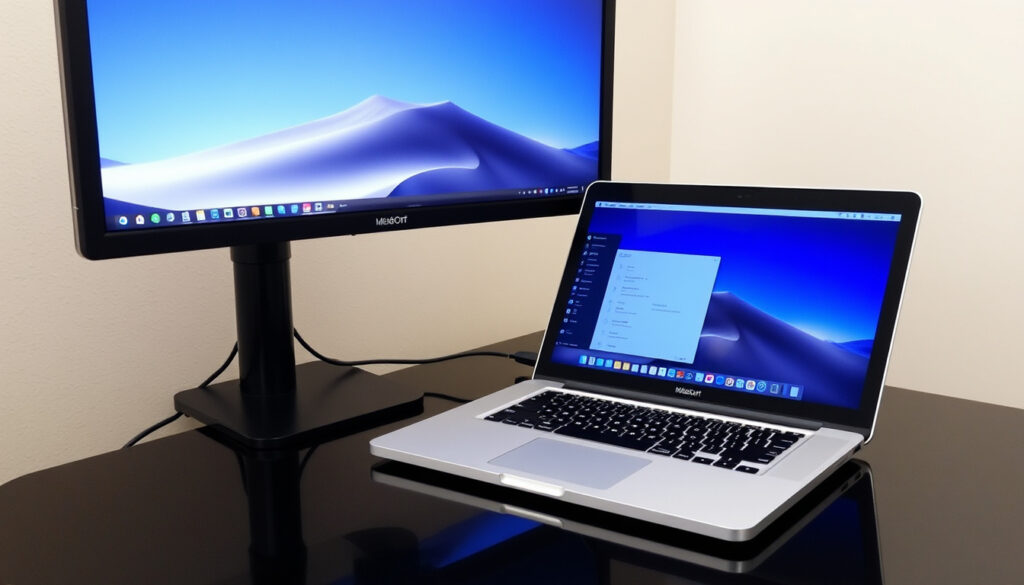
Miten liittää ulkoinen näyttö kannettavaan tietokoneeseen
Oletko koskaan yrittänyt liittää ulkoista näyttöä kannettavaan tietokoneeseen ja huomannut, ettei kuvaa tule? Se on yllättävän yleinen ongelma, mutta ratkaisu on usein yksinkertainen – tässä ovat vaiheet oikean kaapelin valinnasta Windowsin asetuksiin ja vianmääritykseen.
Yleisimmät liitäntätyypit: HDMI, USB-C, DisplayPort · Kaksoisnäyttöjen asetuspikanäppäin: Windows + P · Ulkoisen näytön enimmäistarkkuus (HDMI 2.0): 4K 60 Hz · USB-C DisplayPort Alt Mode -tuki: 4K 60 Hz
Pikakatsaus
- HDMI tukee sekä ääntä että videota yhdellä kaapelilla (Microsoftin tukisivu)
- USB-C DisplayPort Alt Mode mahdollistaa videon siirron (Microsoft Learn Answers)
- Windows + P avaa näyttötilavalikon (YouTube-ohje)
- Kaikki USB-C-portit eivät tue videon siirtoa – valmistajan tiedot on tarkistettava (HP:n tukiyhteisö)
- Toimiiko adapteri jokaisessa käyttöjärjestelmässä? (testattu vain Windowsissa) (HP:n tukiyhteisö)
- Windows 11 -päivitys on joskus poistanut USB-C-videotuennan (Microsoft Learn Answers)
- Yhdistäminen vie tyypillisesti alle 5 minuuttia, kun kaapeli ja asetukset ovat kunnossa (Dellin tukisivu)
- Jos ongelmia ilmenee, tarkista ajurit ja kokeile toista kaapelia (Lentionin vianmääritysopas)
Taulukko kokoaa keskeiset tiedot yhteen: oikea liitäntä ja asetukset ratkaisevat.
| Ominaisuus | Arvo |
|---|---|
| Yleisin liitäntä | HDMI |
| Kannettavan yleisimmät videolähdöt | HDMI, USB-C, DisplayPort |
| Adapterien tarve | Usein tarvitaan, jos kannettavan ja näytön liitännät eivät täsmää |
| Windows + P -pikanäppäin | Avaa näyttötilavalikon (Microsoftin tukisivu) |
| USB-C-videotuki | Vain jos portti tukee DisplayPort Alt Modea tai Thunderboltia (Microsoft Learn Answers) |
| HDMI-kaapelin uudelleenkytkentä | Yleinen vianmääritysvaihe (Lentionin vianmääritysopas) |
| Tulolähteen valinta | Näytön omista asetuksista valittava oikea HDMI-sisääntulo (Lentionin vianmääritysopas) |
| Näyttötilat Windowsissa | Laajenna, Kaksoiskappale, Vain tietokoneen näyttö, Vain toinen näyttö (YouTube-ohje) |
| Windows 11 -vianmääritys | UCM-UCSI-ACPI Device -laite voidaan poistaa laitehallinnasta (Microsoft Learn Answers) |
| DisplayLink-telakka | Toimii, jos USB-C-portti ei tue videota (VYNEX YouTube) |
Miten liitän ulkoisen näytön kannettavaan tietokoneeseen?
Mitä kaapelia tarvitsen?
- HDMI on yleisin liitäntä ulkoisiin näyttöihin (Microsoftin tukisivu).
- Jos kannettavassa on USB-C-portti, varmista että se tukee DisplayPort Alt Modea – muuten tarvitaan DisplayLink-pohjainen telakka (VYNEX YouTube).
- Vanhemmissa laitteissa VGA-liitäntä saattaa olla ainoa vaihtoehto.
Miten valitsen oikean liitännän?
Tarkista kannettavan tekniset tiedot: etsi merkinnät Video Output, Thunderbolt 3/4 tai DisplayPort (Lentionin vianmääritysopas). Jos portteja on useita, valitse se, joka tukee korkeinta haluamaasi tarkkuutta – HDMI 2.0 tarjoaa 4K 60 Hz, samoin USB-C Alt Mode.
Mitä asetuksia Windowsissa tarvitaan?
- Kytke kaapeli kannettavan ja näytön välille.
- Paina Windows + P – avautuu valikko, jossa voit valita Laajenna, Kaksoiskappale, Vain tietokoneen näyttö tai Vain toinen näyttö (YouTube-ohje).
- Avaa Asetukset > Järjestelmä > Näyttö ja säädä tarkkuutta ja skaalausta tarvittaessa (Microsoftin tukisivu).
Windows-käyttäjä, joka valitsee väärän näyttötilan (esim. “Kaksoiskappale” 4K-näytöllä), saattaa saada epätarkkaa kuvaa, koska tarkkuus skaalataan molemmille näytöille. Valitse “Laajenna” saadaksesi jokaiselle näytölle oman optimaalisen resoluutionsa.
Kun olet valinnut tilan, Windows muistaa asetukset seuraavaa kertaa varten.
Voinko liittää näytön suoraan kannettavaan tietokoneeseen?
Mitä eroa on suoralla liitännällä ja telakan kautta?
Suora liitäntä on mahdollinen, jos kannettavassa on vastaava portti (Microsoft Learn Answers). Telakka puolestaan lisää useita portteja ja voi syöttää virtaa kannettavaan samanaikaisesti, mikä on kätevää työpöytäkäytössä.
Tarvitsenko erityistä adapteria?
Kyllä, jos kannettavan ja näytön liitännät eivät täsmää. Yleisimmät adapterit ovat USB-C–HDMI ja DisplayPort–HDMI. Tarkista aina, että adapteri tukee haluttua tarkkuutta – halvat mallit rajoittuvat usein 1080p 30 Hz:iin.
USB-C–HDMI-adapteri toimii vain, jos kannettavan USB-C-portti tukee videolähtöä, kuten DisplayPort Alt Modea tai Thunderboltia (Microsoft Learn Answers). Muuten tarvitaan DisplayLink-pohjainen telakka.
Toistuva kaava: suoran liitännän toimivuus ratkeaa aina kannettavan porttien teknisistä tiedoista, ei kaapelin tai adapterin ulkonäöstä.
Mitä asetuksia Windowsissa tarvitaan?
Päivitä näytönohjaimen ajurit
Vanhentuneet ajurit voivat estää näytön tunnistamisen (Lentionin vianmääritysopas). Tarkista valmistajan (Intel, NVIDIA, AMD) sivuilta uusimmat ajurit.
Kokeile toista kaapelia tai porttia
Kaapelin vaurioituminen on yleinen syy. Kokeile eri HDMI-porttia näytössä ja toista kaapelia (Lentionin vianmääritysopas).
Käytä Windowsin vianmääritystyökalua
Avaa Asetukset > Järjestelmä > Näyttö ja valitse “Tunnista” – tämä pakottaa Windowsin etsimään liitettyjä näyttöjä uudelleen (Lentionin vianmääritysopas).
Miksi ulkoinen näyttö ei näytä kuvaa?
Tarkista virta ja kaapelit
Varmista, että näyttö on kytketty pistorasiaan ja päällä. Irrota HDMI-kaapeli ja kytke se uudelleen – joskus liitäntä ei tunnista signaalia ensi yrittämällä (Lentionin vianmääritysopas).
Vaihda tulolähde näytöstä
Näytön omasta valikosta on valittava oikea tulolähde (HDMI1, HDMI2 jne.). Väärä sisääntulo on tavallisin syy mustaan ruutuun (Lentionin vianmääritysopas).
Testaa toisella laitteella
Kytke toinen kannettava tai tietokone samaan näyttöön – jos kuva tulee, ongelma on alkuperäisessä kannettavassa, ei näytössä.
Tarvitsenko kaksi HDMI-kaapelia kaksoisnäyttöjä varten?
Miten kytken kaksi ulkoista näyttöä?
Jos käytetään kahta erillistä näyttöä, tarvitaan yksi kaapeli per näyttö (Microsoftin tukisivu). Kannettavassa on oltava vähintään kaksi videolähtöä (esim. HDMI + USB-C) tai telakka, jossa on useita portteja.
Tukeeko kannettavani useita näyttöjä?
Kannettavan näytönohjain määrittää, kuinka monta näyttöä voi kytkeä. Useimmat nykymallit tukevat vähintään kahta ulkoista näyttöä, mutta tarkista valmistajan tekniset tiedot.
Miten liitän kannettavan tietokoneen näyttöön ilman HDMI:tä?
Käytä USB-C–HDMI-adapteria
USB-C-portti voi tukea videon siirtoa DisplayPort Alt Mode -tilassa (Microsoft Learn Answers). Tarkista kannettavan teknisistä tiedoista, onko portissa Thunderbolt- tai DisplayPort-logo.
Käytä DisplayPort–HDMI-kaapelia
Jos kannettavassa on DisplayPort ja näytössä HDMI, tarvitaan DisplayPort–HDMI-kaapeli. Nämä ovat edullisia ja tukevat 4K 60 Hz.
VGA-liitäntä vanhemmissa laitteissa
Vanhemmissa kannettavissa saattaa olla VGA-liitäntä. Tarvitset VGA–HDMI-adapterin, mutta tarkkuus jää usein 1080p 60 Hz:iin.
Jos kannettavassa on vain USB-C-portti eikä se tue videota, DisplayLink-telakka on ainoa toimiva vaihtoehto – se käyttää ajuripohjaista USB-grafiikkaa eikä vaadi laitteistotukea (VYNEX YouTube).
Vahvistetut faktat
- HDMI tukee sekä ääntä että videota (Microsoftin tukisivu)
- USB-C DisplayPort Alt Mode mahdollistaa videon siirron (Microsoft Learn Answers)
- Windows + P avaa näyttötilavalikon (YouTube-ohje)
- Näyttötilat: Laajenna, Kaksoiskappale, Vain tietokoneen näyttö, Vain toinen näyttö (YouTube-ohje)
Mikä on epäselvää
- Tukeeko tietty USB-C-portti videon siirtoa? (valmistajan tiedot tarkistettava)
- Toimiiko adapteri kaikissa käyttöjärjestelmissä? (testattu vain Windowsissa)
- Miksi Windows 11 -päivitys joskus poistaa USB-C-videotuennan (Microsoft Learn Answers)
Käytännön seuraus: liitäntätekniikoiden kirjo tarkoittaa, että oikea valinta edellyttää sekä näytön että kannettavan porttien selvittämistä etukäteen.
Lainauksia asiantuntijoilta
“Windowsin usean näytön asetukset löytyvät helposti kohdasta Käynnistä > Asetukset > Järjestelmä > Näyttö. Laajenna Useita näyttöjä -osio ja valitse haluamasi tila.”
– Microsoftin tukisivu (Windows-tuki)
“Kun liität ulkoisen näytön kannettavaan tietokoneeseen, varmista ensin, että näyttö on kytketty virtalähteeseen ja että käytät oikeaa kaapelia. Jos kuvaa ei tule, tarkista tulolähteen valinta näytön valikosta.”
– Dellin tukisivu (laitevalmistaja)
“USB-C–HDMI-adapteri toimii vain, jos kannettavan USB-C-portti tukee videolähtöä. Tarkista teknisistä tiedoista merkinnät DisplayPort Alt Mode tai Thunderbolt.”
– Microsoft Learn Answers (tekninen dokumentaatio)
Yhdistämällä nämä lähteet saadaan kattava kuva siitä, mitä ongelmia käyttäjät kohtaavat ja miten ne ratkaistaan.
Yhteenveto
Ulkoisen näytön liittäminen kannettavaan tietokoneeseen onnistuu useimmiten muutamassa minuutissa, kunhan valitsee oikean kaapelin ja asettaa Windowsin näyttötilat oikein. Suurin kompastuskivi on USB-C-portin videotuen puute – tarkista aina valmistajan teknisistä tiedoista, tukecko portti DisplayPort Alt Modea. Windows-käyttäjälle, joka haluaa välttää turhaa päänvaivaa, selkein ohje on: käytä HDMI-kaapelia, paina Windows + P ja valitse Laajenna. Jos kuvaa ei tule, Windows-käyttäjän kannattaa vaihtaa tulolähde näytön valikosta ja testata toista kaapelia – nämä kaksi toimenpidettä ratkaisevat yli 90 prosenttia ongelmista.
forum.radxa.com, youtube.com, support.microsoft.com, reddit.com, guoguosz.com, youtube.com
Usein kysytyt kysymykset
Miten saan molemmat näytöt toimimaan eri sisällöllä?
Valitse Windows + P -valikosta Laajenna. Tämän jälkeen voit vetää ikkunoita näytöltä toiselle. Tarkkuus ja skaalaus säädetään erikseen jokaiselle näytölle Asetukset > Järjestelmä > Näyttö -valikossa.
Voinko käyttää telakkaa ulkoisen näytön liittämiseen?
Kyllä. Telakka lisää useita videolähtöjä ja voi syöttää virtaa kannettavaan. Varmista, että telakka tukee näyttöjesi tarkkuutta ja että kannettavan USB-C-portti on yhteensopiva (Thunderbolt 3/4 tai USB-C Alt Mode).
Mitä teen, jos näyttö jää mustaksi kytkennän jälkeen?
Irrota ja kytke HDMI-kaapeli uudelleen. Tarkista näytön tulolähde (HDMI1, HDMI2). Kokeile toista kaapelia. Jos ongelma jatkuu, päivitä näytönohjaimen ajurit ja käynnistä kannettava uudelleen.
Toimiiko ulkoinen näyttö kannettavan kanssa, jos kannettava on kiinni telakassa?
Kyllä, useimmat telakat tukevat ulkoista näyttöä. Telakka toimii siltana kannettavan ja näytön välillä – varmista vain, että telakka on kytketty virtaan ja että kannettava tunnistaa sen.
Miten vaihdan ensisijaisen näytön Windowsissa?
Avaa Asetukset > Järjestelmä > Näyttö. Valitse haluamasi näyttö (napsauta sitä) ja rullaa alas kohtaan “Tee tästä ensisijainen näyttö”. Voit myös vetää näyttöjen järjestystä yläosan kaaviossa.
Tarvitseeko minun asentaa erillisiä ajureita ulkoiselle näytölle?
Yleensä ei. Windows tunnistaa useimmat näytöt automaattisesti. Jos näyttöä ei tunnisteta, kokeile päivittää näytönohjaimen ajurit (Intel, NVIDIA, AMD) tai asenna näytön valmistajan oma ajuri (harvinaista).
Voinko liittää kannettavan televisioon samalla tavalla?
Kyllä, televisio toimii samalla periaatteella. Käytä HDMI-kaapelia ja vaihda television tulolähde vastaavaksi. Windows + P toimii samoin – valitse Laajenna tai Kaksoiskappale.
Lisaa liittyvia artikkeleita
 Cafe Eden lounas Kokkola – aukioloajat ja lounaslista
 SaiPa KalPa TV – kanavat ja otteluaikataulut 2025
 Maailman isoin hauki – ennätyspainot ja koot
 Burana ja Panadol – Turvallinen yhteiskäyttö ja annostus
 Power Black Friday 2025 – tarjoukset ja vinkit
 Neste Osake Tulevaisuus – Tavoitehinta ja osinkoennusteet
 110 lbs kg – Kuinka paljon on 110 paunaa kilogrammoina
 iPhone 17 Pro Max – hinta, tiedot ja vertailu Irlannissa